
Скачать Tenorshare Data Recovery WinPE – бесплатный загрузочный инструмент восстановления для Windows & Mac
Когда ваш компьютер отказывается загружаться из‑за сбоя системы, заражения вредоносным ПО или повреждённой ОС, страх потерять критически важные данные может быть подавляющим. Здесь на помощь приходит Tenorshare Data Recovery WinPE — мощное, надёжное и безопасное загрузочное решение для экстренного восстановления данных. Это программное обеспечение создаёт портативную, автономную среду, которая работает напрямую с USB‑накопителя или CD, полностью обходя повреждённую операционную систему. Независимо от того, показывает ли ваш ПК синий экран смерти (BSOD), не загружается Windows или пострадал от вымогательского ПО, Tenorshare Data Recovery WinPE позволяет безопасно получить доступ к потерянным файлам и восстановить их. Поддерживая файловые системы NTFS, FAT12, FAT16 и FAT32, он может вернуть документы, фотографии, видео, электронные письма и многое другое — даже с отформатированных или повреждённых дисков. Инструмент особенно ценен для пользователей без резервных копий. Он лёгок, прост в использовании и подходит как техническим, так и нетехническим пользователям. Скачивание и создание загрузочного носителя просты, а после загрузки интерфейс интуитивен и отзывчив. Это делает его незаменимым в любом наборе средств цифровой безопасности, будь то домашний пользователь, студент или ИТ‑специалист. Благодаря мощному движку восстановления и совместимости с множеством версий Windows, Tenorshare Data Recovery WinPE гарантирует, что ваши данные останутся доступными, даже когда система не работает.
Ключевые особенности Tenorshare Data Recovery WinPE
Tenorshare Data Recovery WinPE выделяется на фоне других решений благодаря специализированному дизайну для экстренных ситуаций. В отличие от традиционных средств восстановления, которые требуют работающей ОС, это программное обеспечение работает независимо, запускаясь напрямую с внешних носителей. Одна из самых мощных функций — возможность восстанавливать данные с не загружающихся систем, будь то из‑за повреждённого загрузочного сектора, вредоносного кода или случайного форматирования. Он поддерживает широкий спектр файловых систем, включая NTFS, FAT12, FAT16, FAT32, exFAT и HFS+, что делает его универсальным как для Windows, так и для Mac. Инструмент может восстановить более 500 типов файлов, включая документы Word, таблицы Excel, PDF, JPEG, MP4‑видео и RAW‑файлы камер. Он также поддерживает восстановление с различных устройств хранения, таких как внутренние жёсткие диски, SSD, USB‑флешки, карты памяти и внешние жёсткие диски.
Ещё одна выдающаяся функция — встроенный движок восстановления, который выполняет глубокие сканирования для поиска удалённых, утерянных или повреждённых файлов. Даже если файлы были очищены из корзины или удалены сочетанием Shift+Delete, программное обеспечение часто может их вернуть. Это особенно эффективно при атаках вымогательского ПО, когда файлы зашифрованы, а система недоступна. Инструмент также позволяет предварительно просмотреть восстановленные файлы перед их сохранением, обеспечивая точность и снижая риск потери данных. С простым, чистым интерфейсом пользователи могут пройти процесс восстановления без технических знаний. Кроме того, он поддерживает как 32‑bit, так и 64‑bit системы и совместим с Windows 7, 8, 8.1, 10 и серверными версиями с 2003 по 2016 год. Программное обеспечение доступно на нескольких языках, повышая доступность для глобальных пользователей. Все операции выполняются в безопасной среде только для чтения, минимизируя риск дальнейшего повреждения оригинального диска.
Как установить и использовать Tenorshare Data Recovery WinPE
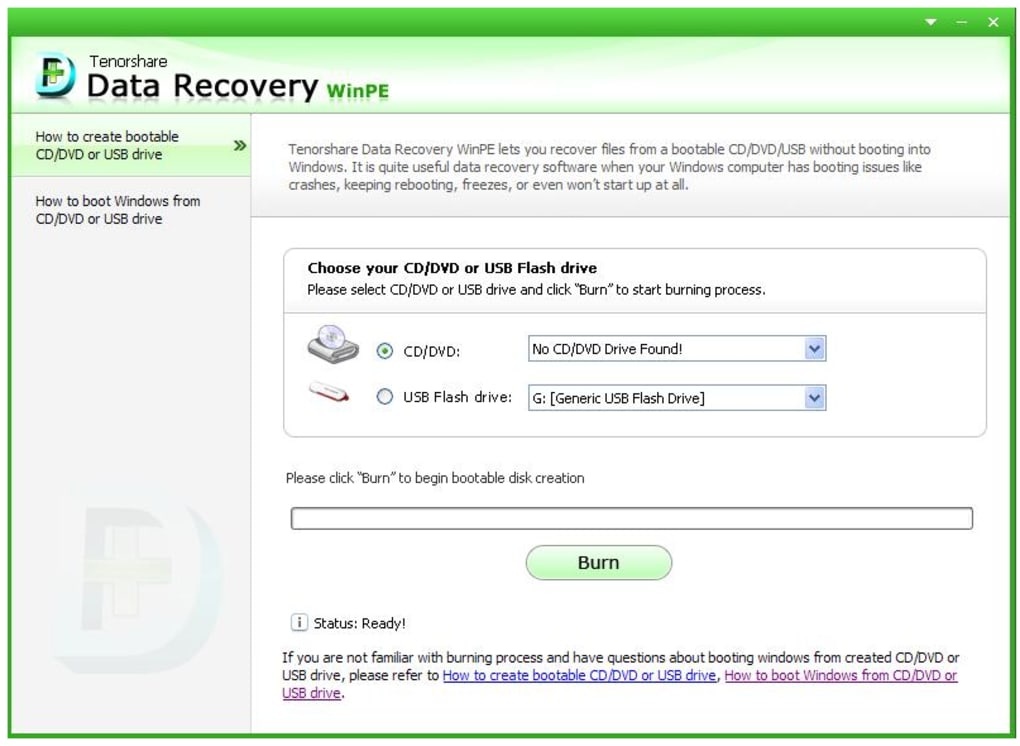
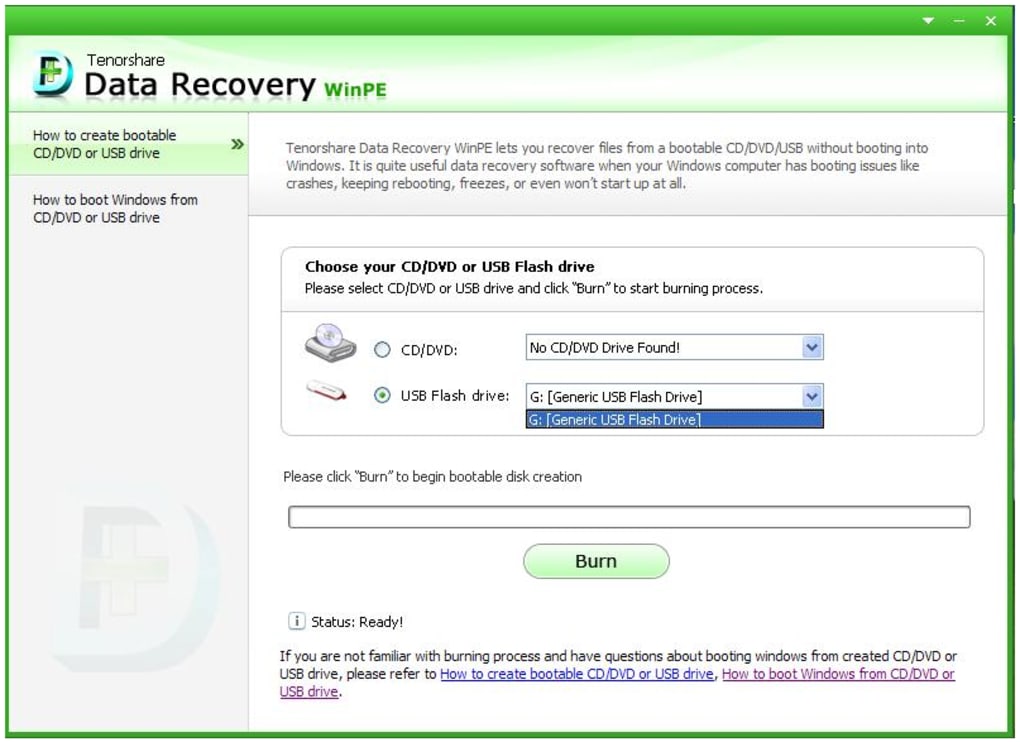
Использовать Tenorshare Data Recovery WinPE просто и не требует продвинутых технических навыков. Первый шаг — скачать программное обеспечение с официального сайта. После загрузки вы получите ISO‑образ. Чтобы создать загрузочный носитель, понадобится USB‑флешка (минимум 4 ГБ) или пустой CD/DVD. Для создания USB‑носителя используйте встроенный инструмент в программе или стороннюю утилиту, например Rufus. Просто выберите ISO‑файл, укажите USB‑накопитель и запустите процесс записи. Инструмент отформатирует диск и скопирует необходимые файлы среды восстановления. После завершения выключите компьютер, вставьте USB‑накопитель или CD и перезагрузите машину.
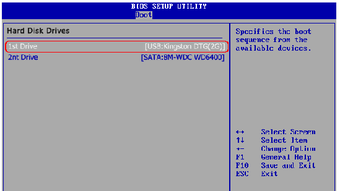
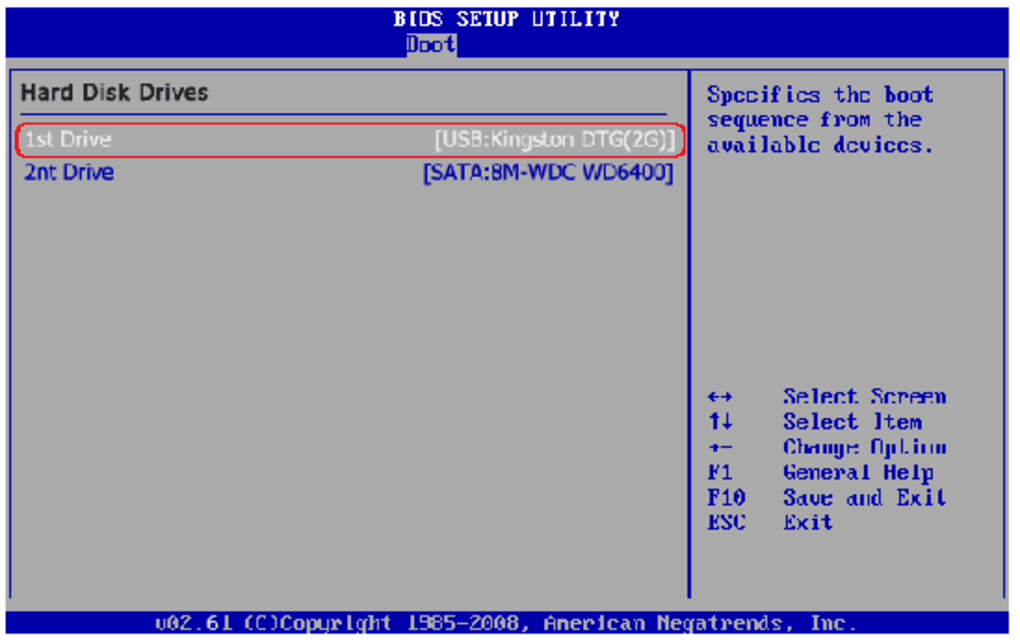
При перезагрузке может потребоваться войти в настройки BIOS или UEFI, чтобы изменить порядок загрузки. Ищите параметры вроде “Boot Priority” или “Boot Device Selection” и установите USB‑накопитель или CD в качестве основного загрузочного устройства. Сохраните изменения и выйдите. Теперь ваш компьютер загрузит среду Tenorshare Data Recovery WinPE. Через несколько секунд появится интерфейс с чистым, удобным меню. Выберите диск для сканирования, укажите тип восстановления (например, удалённые файлы, отформатированный диск, утерянный раздел) и запустите сканирование. Инструмент использует как быстрый, так и глубокий режимы сканирования — быстрые сканы быстрее находят недавно удалённые файлы, а глубокие более тщательны для старых или сильно повреждённых данных. После сканирования просмотрите восстанавливаемые файлы, выберите нужные и сохраните их на другой диск, чтобы избежать перезаписи оригинальных данных.
Совместимость и системные требования
Tenorshare Data Recovery WinPE разработан для совместимости с широким спектром аппаратного обеспечения и операционных систем. Он поддерживает все основные версии Windows, включая Windows 7, 8, 8.1, 10 и Windows Server 2003, 2008, 2012 и 2016. Работает как на 32‑bit, так и на 64‑bit системах, обеспечивая широкую доступность. Программное обеспечение также совместимо с различными устройствами хранения, включая SATA, IDE, NVMe, SSD, HDD, USB‑накопители, SD‑карты и внешние жёсткие диски. Это делает его подходящим для настольных ПК, ноутбуков и даже старых машин. Хотя инструмент в первую очередь предназначен для Windows‑сред, его можно использовать для восстановления данных с Mac‑систем при подключении через USB или внешние корпуса.
Для оптимальной работы убедитесь, что у вашего компьютера минимум 2 ГБ ОЗУ и порт USB 2.0 или выше для более быстрой передачи данных. ISO‑файл весит около 1,5 ГБ, поэтому понадобится достаточное свободное место для его загрузки и хранения. Программное обеспечение не требует установки на целевой машине — оно полностью работает с загрузочного носителя. Это исключает риск изменения оригинальной системы или внедрения вредоносного кода. Среда восстановления лёгка и эффективна, быстро загружается даже на старом оборудовании. Она также идеальна для ИТ‑специалистов, управляющих несколькими системами, так как её можно развернуть на разных машинах без дополнительной настройки. Благодаря широкой совместимости и минимальным системным требованиям Tenorshare Data Recovery WinPE является надёжным выбором для экстренного восстановления данных независимо от вашей аппаратной конфигурации.
Плюсы и минусы Tenorshare Data Recovery WinPE
- Плюсы:
- Работает на не загружающихся системах без установленной ОС
- Поддерживает глубокое сканирование утерянных или удалённых файлов
- Совместим со всеми основными версиями Windows и файловыми системами
- Простой в использовании интерфейс, подходящий для начинающих
- Безопасная среда только для чтения предотвращает перезапись данных
- Поддерживает восстановление с USB, SD‑карт и внешних дисков
- Доступен на нескольких языках
- Бесплатен для загрузки и использования (базовая версия)
- Минусы:
- Продвинутые функции восстановления могут требовать платную лицензию
- Доступен только как загрузочный ISO (нет нативного Windows‑приложения)
- Требуется внешний носитель (USB/CD) для работы
- Ограничен восстановлением файлов — нет ремонта системы или восстановления ОС
- Нет встроенного планировщика резервного копирования или автоматизации
Часто задаваемые вопросы (FAQ)
-
Можно ли использовать Tenorshare Data Recovery WinPE на Mac?
Да, хотя инструмент разработан для Windows, вы можете использовать его на Mac, создав загрузочный USB‑накопитель на ПК с Windows и затем применив его для восстановления данных с жёсткого диска Mac или внешнего хранилища. Программное обеспечение поддерживает файловые системы HFS+ и exFAT, что делает его совместимым с дисками Mac.
-
Tenorshare Data Recovery WinPE бесплатен?
Да, базовая версия бесплатна для загрузки и использования. Однако некоторые продвинутые функции восстановления и предварительный просмотр файлов могут требовать платную лицензию. Бесплатная версия позволяет сканировать и просматривать восстанавливаемые файлы, но их сохранение обычно требует покупки полной лицензии.
-
Как создать загрузочный USB‑накопитель с этим инструментом?
Скачайте ISO‑файл с официального сайта, вставьте USB‑накопитель (4 ГБ или больше) и используйте программу вроде Rufus или встроенный записыватель в программном обеспечении, чтобы записать ISO на USB. После завершения вы сможете загрузиться с него на любом совместимом ПК.
-
Можно ли восстановить данные с отформатированного диска?
Да, Tenorshare Data Recovery WinPE может восстановить данные с отформатированных дисков, даже после быстрого или полного форматирования. Программное обеспечение выполняет глубокие сканирования для поиска остатков удалённых файлов, что делает его эффективным в большинстве сценариев форматирования.
-
Работает ли он с файлами, зашифрованными вымогательским ПО?
Хотя он не может расшифровать файлы, зашифрованные вымогательским ПО, он может восстановить незашифрованные версии файлов, если они были ранее сохранены в другом месте или процесс шифрования был прерван. Лучше использовать его как инструмент восстановления после удаления вымогательского ПО.
Итоговое решение и призыв к действию
Tenorshare Data Recovery WinPE — обязательный инструмент для всех, кто беспокоится о потере данных. Его возможность загрузки с внешнего носителя и восстановления файлов с не загружающихся систем делает его спасительным спасением в экстренных ситуациях. Независимо от того, сталкиваетесь ли вы с синим экраном, заражением вредоносным ПО или случайным форматированием, это программное обеспечение предоставляет безопасный и надёжный путь к восстановлению данных. Хотя бесплатная версия имеет ограничения, базовый функционал мощный и доступный. Для пользователей, которым важна безопасность данных и спокойствие, создание загрузочного носителя восстановления с Tenorshare Data Recovery WinPE — умный, проактивный шаг. Скачайте его сегодня, создайте носитель восстановления и убедитесь, что ваши важные файлы всегда под рукой — независимо от того, что случится с вашей системой.







